jueves, 11 de junio de 2015

GIMP
Ejercicio 45


Para conseguir este efecto debemos seguir los siguientes pasos:
-Duplica la capa y situate sobre esta nueva.
-Con el botón derecho haz click en <Capa> <Transparencia> <Añadir ''Canle Alfa''>.
-Con la herramienta de clonar elimina los dos elementos que están situados en el suelo de la calle.
-Ve a <Filtros> <Detectar bordos> y haz click en <Neón>.
-Con la herramienta de ''Selección de color'' pincha sobre un punto negro que haya en la imagen.
-Ve a <Editar> y haz click <Limpiar>.
-Deshaz la selección.
-Ve a <Capa> <Transparencia> y quita el canle alfa.


GIMP
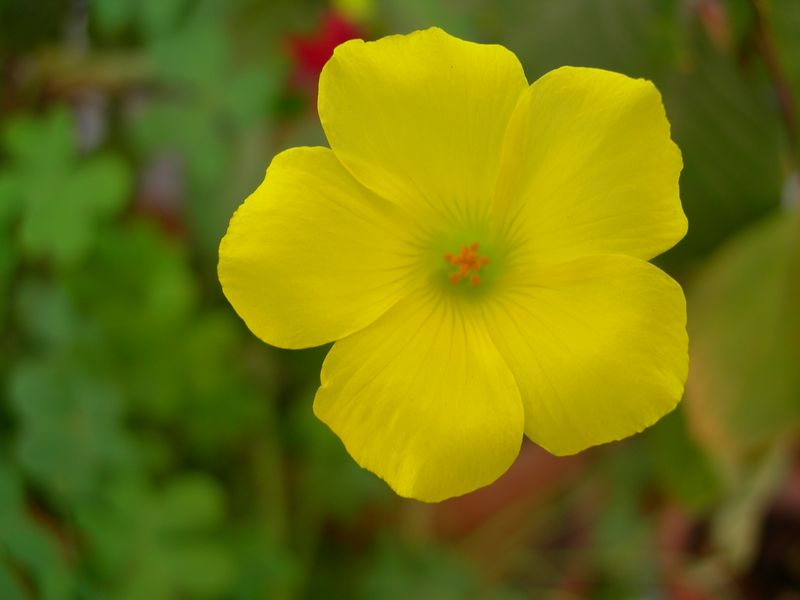
Ejercicio 34


Para llegar a esta imagen hay que seguir los siguientes pasos:

-Selecciona la flor con la herramienta que consideres oportuna.
-Ve a <Selección> y haz click en <Invertir>.
-Ve a <Cores> y haz click en <Reducir saturación>.
-Por último ve a <Filtros> y en <Desenfocar> selecciona la opción <Desenfoque en movimiento>.


GIMP
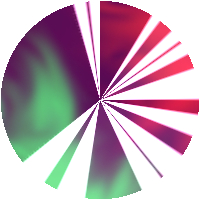
Ejercicio 43


 Para crear este logo debemos seguir los siguientes pasos:
-Abre un nuevo archivo en blanco.
-Dibuja en el líneas verticales de color negro y distinto grosor.
-Ve a <Filtros> <Distorsiones> y haz click en <Coordenadas Polares>.
-Crea uma nueva capa y llámala desenfoque y pintala de los colores que veas oportunos.
-Cambia el modo de la capa a <Suma>.

miércoles, 10 de junio de 2015

GIMP
Ejercicio 40


Para cambiar a cor dos ollos debemos seguir os seguintes pasos:
-Creamos unha nova capa.
-Seleccionamos os ollos coa ferramenta que desexemos.
-Co pincel coloreamos os ollos da cor que queiramos,
-Modificamos o <Modo> da capa á <Cor> e poñemos a opacidade nun 70%.


GIMP
Ejercicio 39


Para conseguir campiar o pelo debemos seguir os seguintes pasos:
-Creamos una capa nueva.
-Seleccionamos coa ferramenta de selección que desexemos o pelo.
-Pintamos co <Pincel> o pelo da cor que queiramos.
-E por ultimo, en capas poñemos <Modo> - <Cor>.